
Mon ordinateur ne démarre plus : que faire ? (guide express)
Écran noir, voyant éteint, logo bloqué : avant de paniquer (ou de payer), voici les vérifications simples à faire vous-même et les signes qui imposent un diagnostic à Saint-Nazaire.
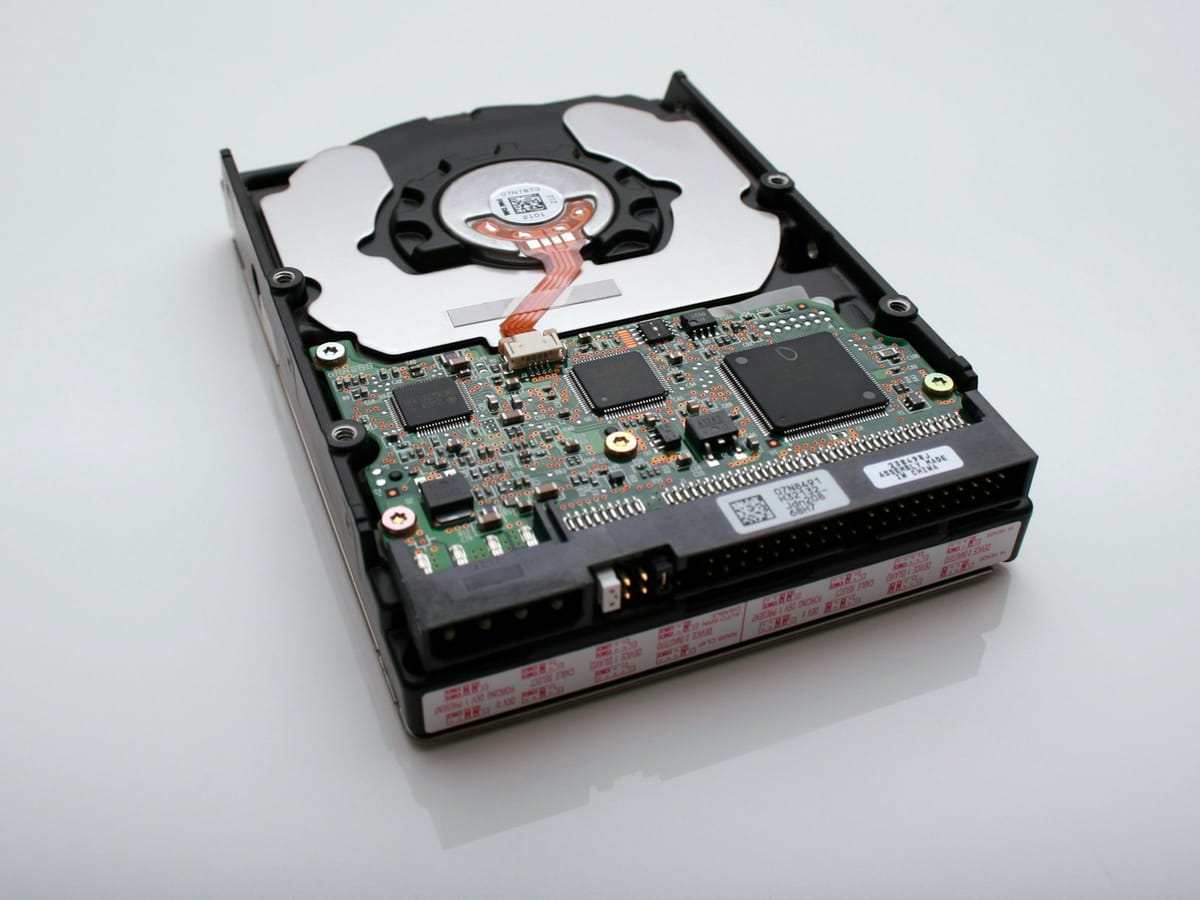
Vous appuyez sur le bouton… et rien, ou presque. Avant d'imaginer le pire (et la facture qui va avec), sachez qu'une bonne partie des « non-démarrages » se règlent en quelques gestes. Voici la marche à suivre, et les signes qui, eux, imposent un vrai diagnostic.
Étape 1 : l'alimentation
La cause la plus fréquente est aussi la plus bête :
- Fixe : câble secteur bien enfoncé des deux côtés, multiprise allumée, interrupteur de l'alimentation (à l'arrière) sur « I ». Testez une autre prise.
- Portable : branchez le chargeur et regardez si un voyant de charge s'allume. Un portable totalement déchargé peut mettre une minute avant de réagir. Testez si possible un autre chargeur.
Aucun voyant, aucun bruit de ventilateur ? Le problème est souvent l'alimentation ou le chargeur — pas forcément l'ordinateur lui-même.
Étape 2 : le « reset » qui débloque
Beaucoup de blocages disparaissent avec une extinction forcée :
1. Maintenez le bouton power 10 secondes pour forcer l'arrêt. 2. Débranchez tout (secteur, et batterie si amovible). Attendez une minute. 3. Rebranchez et rallumez.
Ce simple cycle résout une grande partie des écrans noirs et des démarrages figés.
Étape 3 : lire les signaux
L'ordinateur essaie de vous parler. Notez précisément ce qui se passe, c'est précieux pour le diagnostic :
- Des bips au démarrage → souvent un problème de mémoire (RAM) ou de carte graphique.
- Le logo s'affiche puis tout fige → problème système (Windows) plus que matériel.
- « No bootable device », « Operating system not found » → le disque n'est plus détecté.
- Le ventilateur s'emballe, écran noir → surchauffe ou problème d'affichage.
Photographiez tout message d'erreur : un code précis fait gagner un temps fou.
Quand s'arrêter et confier la machine
Stop si :
- Le disque fait du bruit (cliquetis, grattement) : chaque allumage aggrave une éventuelle perte de données. Éteignez et confiez-le tel quel — voir la récupération de données.
- Vous avez une odeur de brûlé, un liquide renversé, ou l'appareil est tombé.
- Rien n'y fait après les étapes ci-dessus.
Insister ou démonter sans savoir peut transformer une petite panne en grosse réparation.
On diagnostique pour vous, gratuitement
Chez Ordi Plus, le diagnostic est gratuit : on identifie précisément la cause (alimentation, disque, mémoire, système…) et on vous propose la solution la plus rentable, devis à l'appui. Souvent, ce n'est pas si grave.
Pour aller plus loin
- Le guide complet : dépannage et réparation informatique à Saint-Nazaire.
- Récupérer ses données après une panne ou une suppression.
- Dépannage à domicile ou en magasin : comment choisir.
Toujours bloqué ?
Appelez-nous, décrivez le symptôme : on vous oriente immédiatement.
📞 02 52 59 04 84 · 75 avenue de la République, 44600 Saint-Nazaire · Diagnostic gratuit.